Kurzanleitung mobileVIEW
Die wichtigsten Funktionen auf einen Blick. Was sich je Version geändert hat, steht unter Neu in mobileVIEW.
mobileVIEW zeigt Projekte aus Mergin Maps im Browser, mit den Stilen, Beschriftungen und Kartenthemen aus QGIS. Sie melden sich mit Ihrem Mergin-Konto an. Welche Projekte Sie sehen und bearbeiten dürfen, legen die Rechte auf dem Mergin-Server fest.
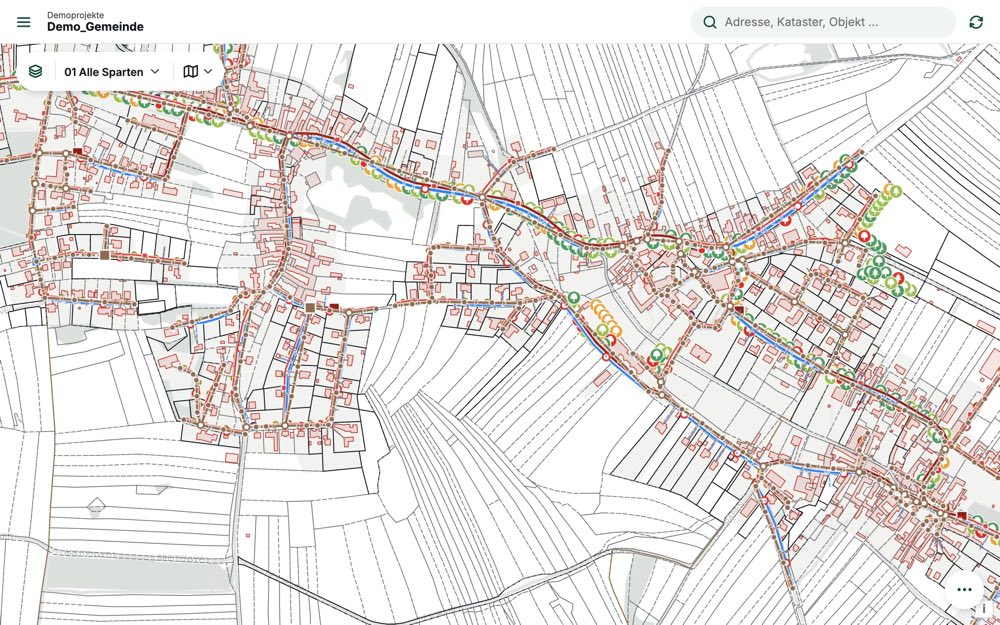
Karte
- Layer
- Ebenen und Ordner des Projekts ein- und ausschalten. Ebenen-Symbol links in der Kapsel oben links.
- Kartenthema
- Die in QGIS gespeicherten Kartenthemen wechseln, etwa „Alle Sparten“ oder nur eine Sparte. Auswahl in der Mitte der Kapsel.
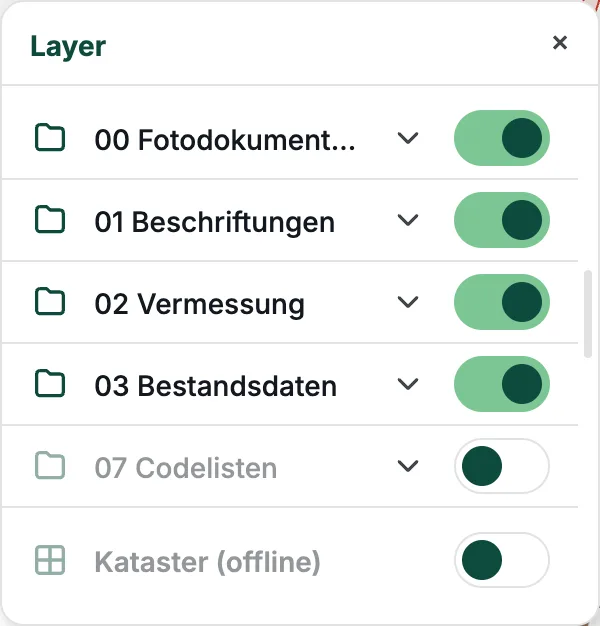
Layer ein- und ausschalten 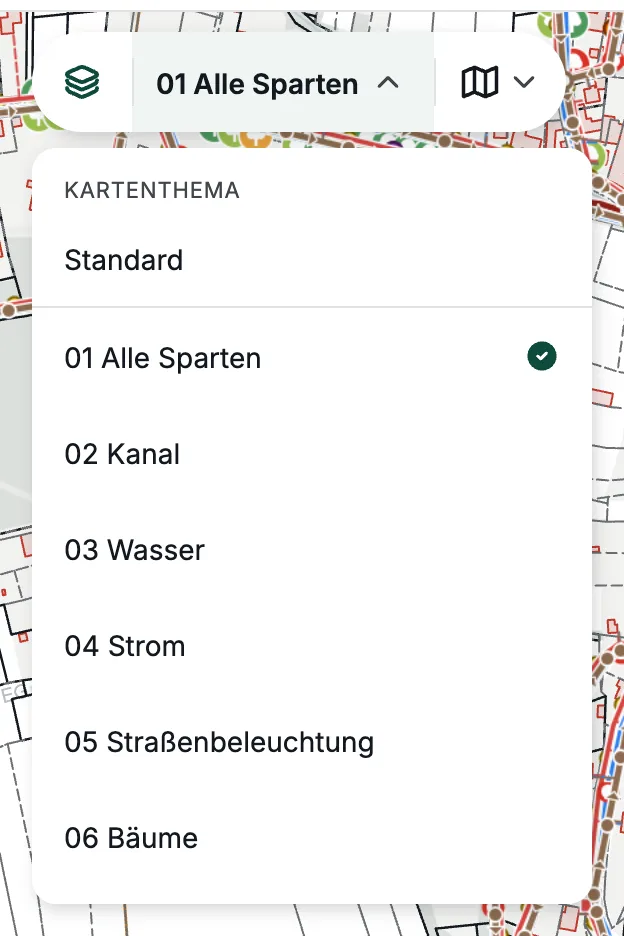
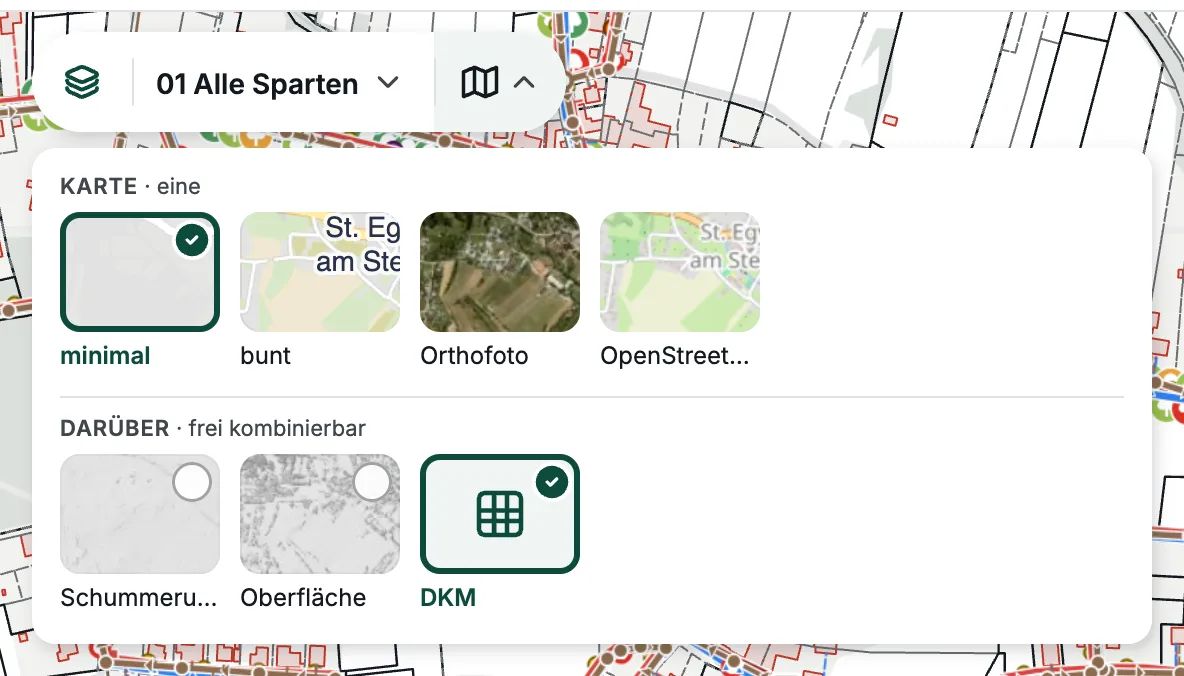
Kartenthema wechseln - Hintergrund „Karte“ und „Darüber“
- Unter „Karte“ wählen Sie die Grundkarte (zum Beispiel Orthofoto). Unter „Darüber“ legen Sie Schummerung, Oberfläche oder den Kataster (DKM) darüber. Deckkraft per Regler. Kartensymbol rechts in der Kapsel.
- Grundstück abfragen
- Einlagezahl, Katastralgemeinde, amtliche Fläche und Nutzungen des Grundstücks aus dem BEV-Kataster, mit Link zum BEV. Rechtsklick in die Karte, am Telefon lange drücken.
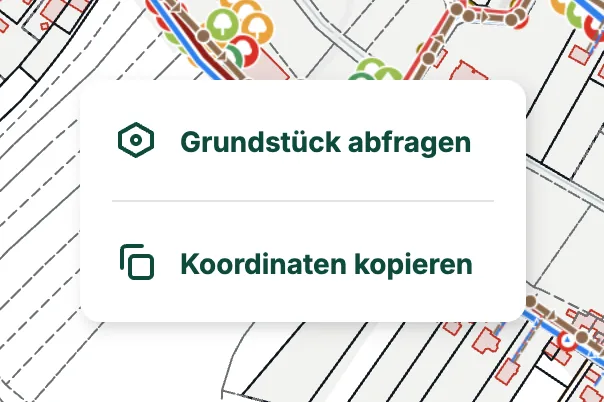
Rechtsklick in die Karte 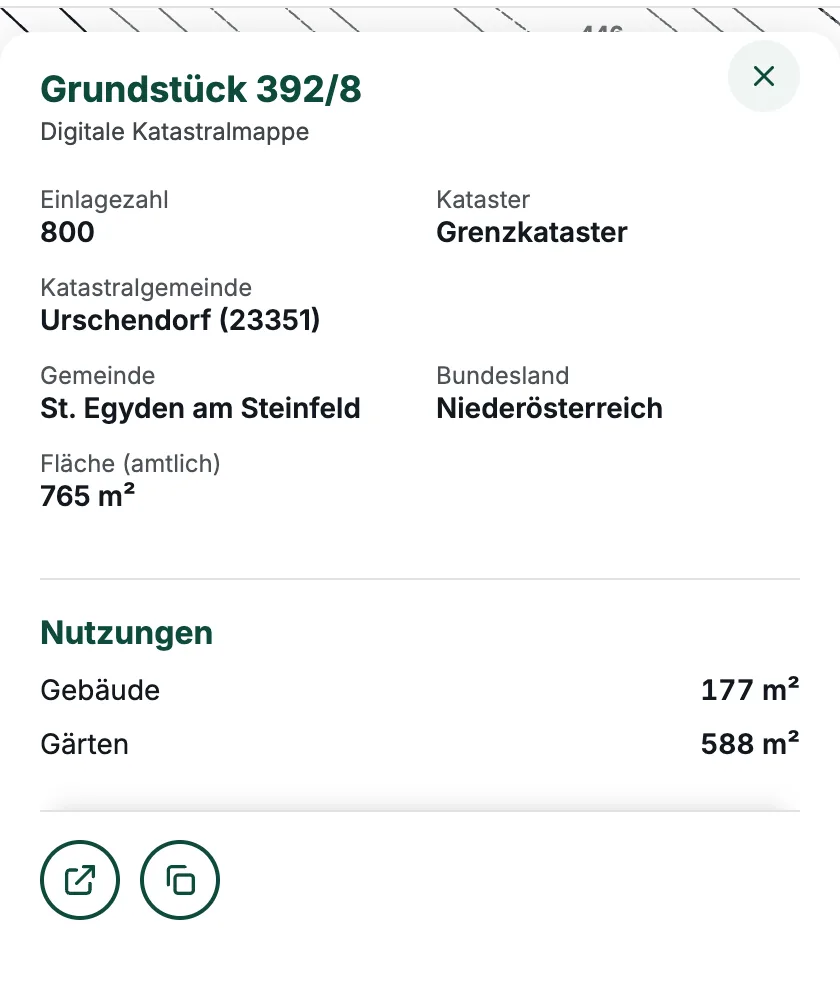
Angaben zum Grundstück - Koordinaten kopieren und Street View
- Koordinaten des Punkts in die Zwischenablage. Street View, wo es für Ihren Arbeitsbereich eingerichtet ist. Ebenfalls im Rechtsklick-Menü.
- Messen
- Strecke und Fläche messen: Punkte setzen, „Fläche“ schließt ab drei Punkten, „Fertig“ beendet die Strecke. Drei-Punkte-Menü rechts unten.
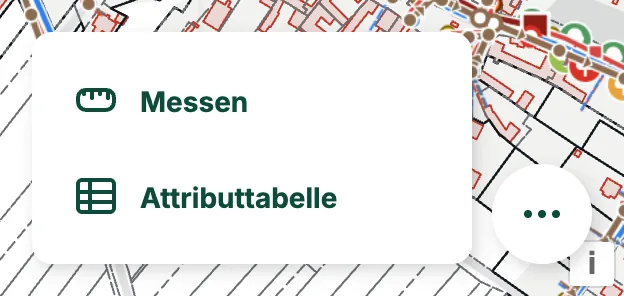
Das Drei-Punkte-Menü rechts unten 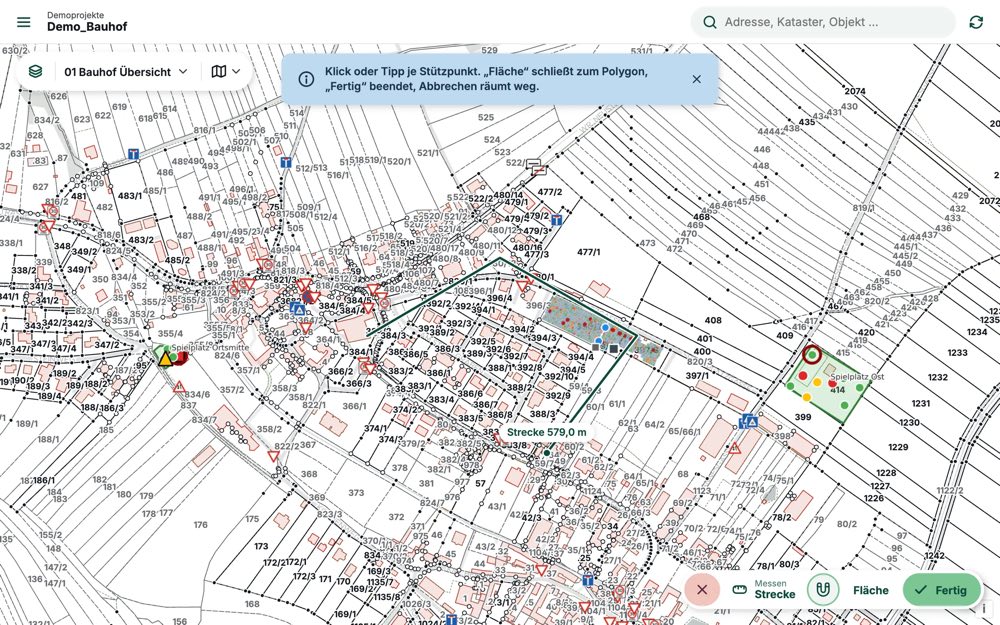
Eine gemessene Strecke. - Auf Projekt zoomen
- Zurück zur Gesamtansicht des Projekts. Menü oben links.
Suchen und Objekte
- Suche und Lesezeichen
- Adressen, Katastralgemeinden und Objekte des Projekts suchen. Ein einzelnes Grundstück fragen Sie per Rechtsklick in die Karte ab. Im leeren Suchfeld stehen die Lesezeichen aus dem QGIS-Projekt. Lupe oben rechts.
- Objektansicht
- Ein Klick auf ein Objekt zeigt seine Angaben mit Feldnamen, Reitern und Codelisten wie im Formular, dazu Fotos und verknüpfte Objekte.
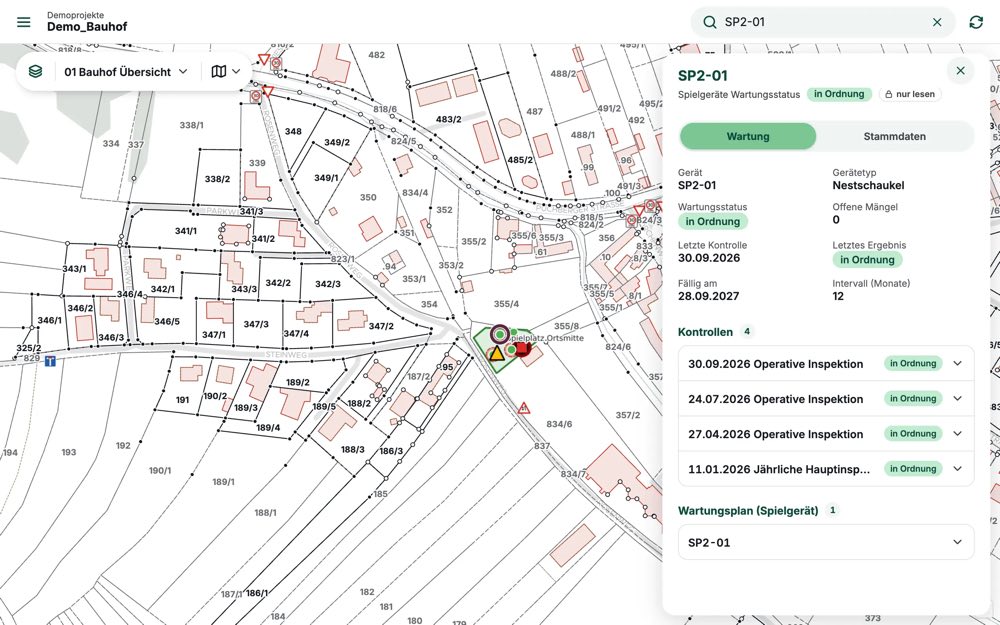
Objektansicht eines Spielgeräts mit Reitern und verknüpften Kontrollen. - Attributtabelle
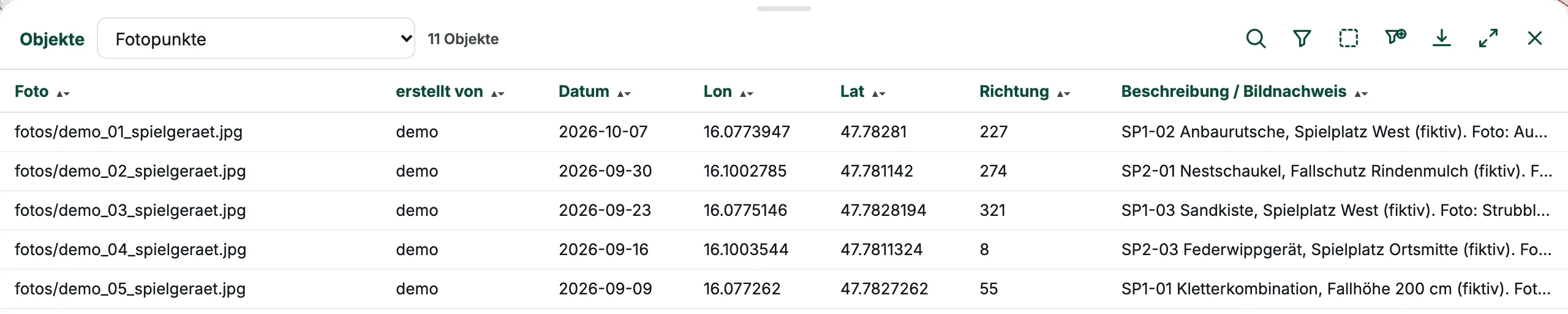
- Alle Objekte einer Ebene als Tabelle. Drei-Punkte-Menü rechts unten.
- KI-Assistent
- Fragen an das Projekt in Alltagssprache, etwa „Über welche Grundstücke geht diese Leitung?“. Treffer erscheinen auf der Karte und als Tabelle. Nur angemeldet und wo für Ihren Arbeitsbereich freigeschaltet. Drei-Punkte-Menü rechts unten.
Berichte und Teilen
- Bericht drucken
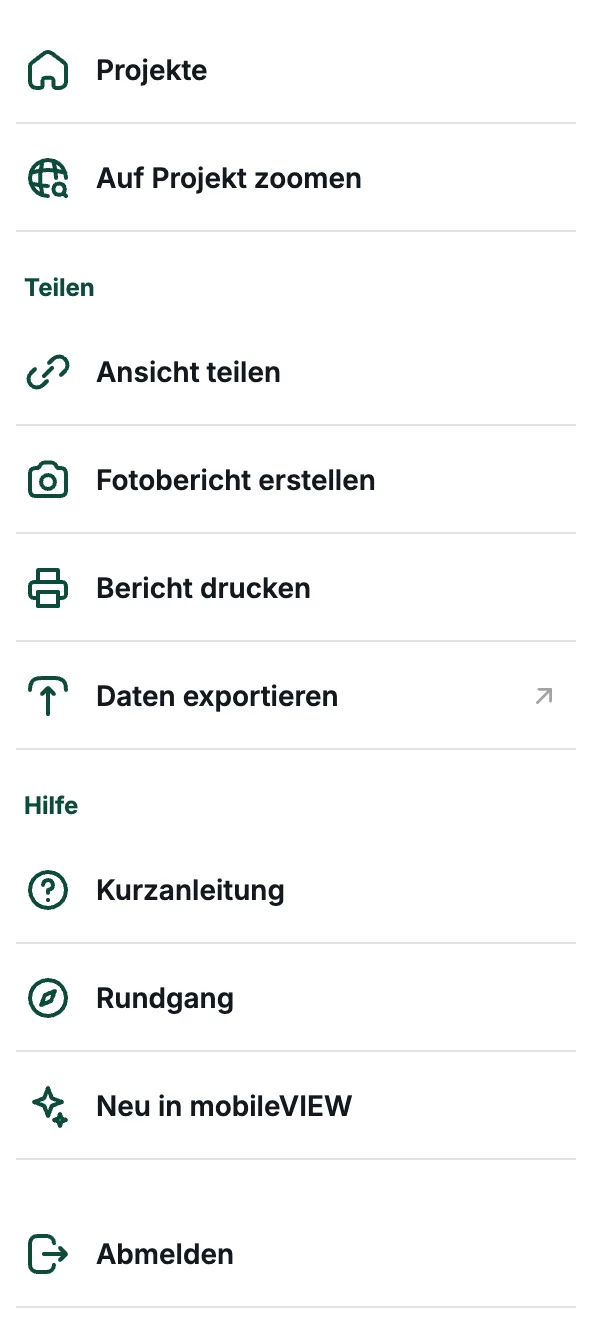
- Drucklayouts und Atlas aus dem QGIS-Projekt als PDF, wo das Projekt Layouts enthält. Menü oben links.
- Fotobericht erstellen
- Fotos des Projekts als PDF, gefiltert nach Kartenausschnitt oder Zeitraum. Menü oben links.
- Ansicht teilen
- Kopiert einen Link mit Ausschnitt, Ebenen, Thema und geöffnetem Objekt. Wer ihn öffnet, braucht Zugriff auf das Projekt. Menü oben links.
- Daten exportieren
- Daten über mobileEXPORT ausgeben, ohne zweite Anmeldung. Menü oben links.
Bearbeiten
- Objekte erfassen und ändern
- Objekte anlegen, verschieben, ändern und löschen, mit dem Formular aus QGIS. Nur wo für Ihren Arbeitsbereich freigeschaltet und mit Schreibrecht im Projekt. Plus-Knopf rechts unten, Ändern in der Objektansicht.
- Synchronisieren
- Ihre Änderungen an den Mergin-Server übertragen und den neuesten Stand holen. Pfeilsymbol oben rechts.
Demoprojekte
- Rundgang
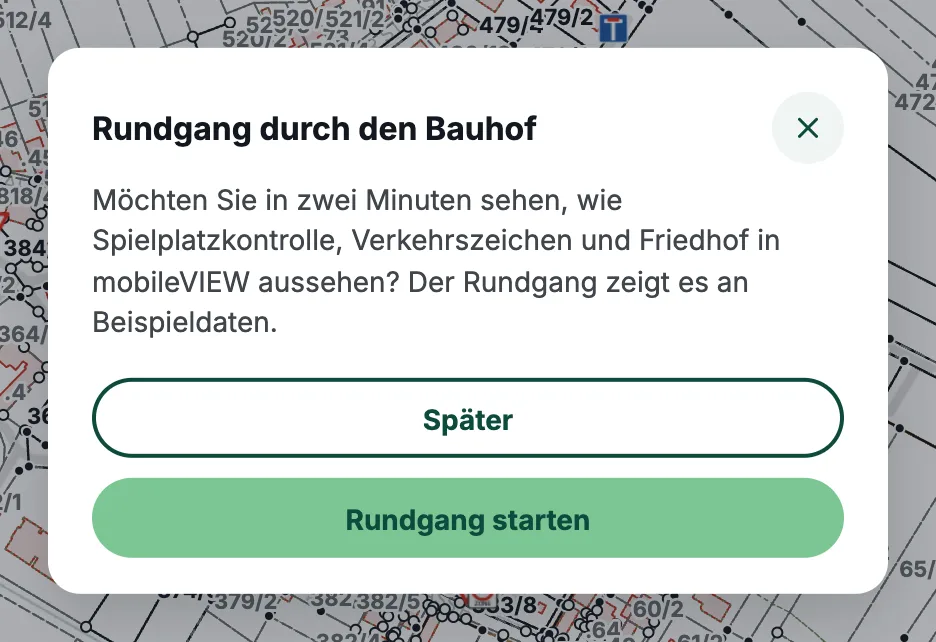
- Einige Demoprojekte bringen einen geführten Rundgang mit, der die Funktionen am Beispiel zeigt. Menü oben links unter Hilfe, „Rundgang“.
Fragen zu mobileVIEW: helpdesk@mobilegis.at · Nutzungsbedingungen und Hinweise